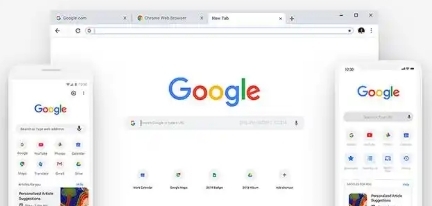
详情介绍
1. 下载设置
(1)禁用自动更新
- 打开 google chrome 浏览器。
- 点击菜单按钮(通常是一个三条横线的图标)。
- 选择“设置”(settings)。
- 在设置页面中,找到并点击“高级”(advanced)。
- 在“高级”设置中,找到“自动更新”(auto-updates)选项。
- 关闭“自动更新”开关。
(2)使用官方应用商店
- 打开 google chrome 浏览器。
- 点击菜单按钮(通常是一个三条横线的图标)。
- 选择“更多工具”(more tools)。
- 在弹出的菜单中,找到并点击“开发者模式”(developer mode)。
- 在开发者模式下,点击“加载已解压的扩展程序”(load unpacked extensions)。
- 在搜索框中输入“chrome://extensions/”,然后按回车键。
- 在扩展程序列表中找到并点击“chrome:safe”扩展程序。
- 点击“启用”按钮以安装该扩展程序。
2. 安全浏览设置
(1)隐私与安全
- 打开 google chrome 浏览器。
- 点击菜单按钮(通常是一个三条横线的图标)。
- 选择“设置”(settings)。
- 在设置页面中,找到并点击“隐私与安全”(privacy and security)。
- 在“隐私与安全”设置中,确保“网站内容设置”(site settings)是开启状态。
- 点击“网站内容设置”下的“自定义站点”(custom site),然后点击“添加网站”。
- 在“添加网站”页面中,输入你想要允许访问的网站地址,然后点击“保存更改”。
(2)防止跟踪
- 打开 google chrome 浏览器。
- 点击菜单按钮(通常是一个三条横线的图标)。
- 选择“设置”(settings)。
- 在设置页面中,找到并点击“隐私与安全”(privacy and security)。
- 在“隐私与安全”设置中,找到并点击“网站内容设置”(site settings)。
- 在“网站内容设置”下,找到并点击“阻止网站跟踪”(block trackers)。
- 勾选“阻止网站跟踪”选项,然后点击“保存更改”。
(3)安全证书
- 打开 google chrome 浏览器。
- 点击菜单按钮(通常是一个三条横线的图标)。
- 选择“更多工具”(more tools)。
- 在弹出的菜单中,找到并点击“证书管理”(certificate manager)。
- 在证书管理器中,找到并点击“导入证书”(import certificate)。
- 在导入证书页面中,选择你的证书文件,然后点击“导入”。
(4)沙箱化
- 打开 google chrome 浏览器。
- 点击菜单按钮(通常是一个三条横线的图标)。
- 选择“更多工具”(more tools)。
- 在弹出的菜单中,找到并点击“沙箱化”(enforce sandboxing)。
- 如果系统提示你重启,请重启你的计算机。
总之,通过上述步骤,你可以有效地提高你的 google chrome 浏览器的安全性,减少恶意软件和钓鱼攻击的风险。始终保持警惕,定期更新你的浏览器和操作系统,以确保你的设备保持最新状态。