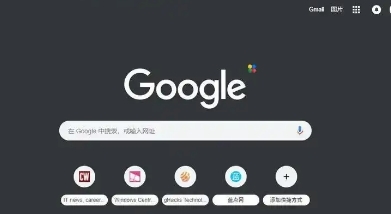
详情介绍

一、使用浏览器的“历史记录”功能
1. 访问历史记录:大多数浏览器都有一个简单的界面,允许用户快速访问他们的浏览历史。这通常可以通过点击浏览器窗口右上角的三个点(菜单图标)然后选择“历史记录”来实现。
2. 搜索历史记录:在历史记录页面中,你可以使用搜索框来查找特定的网页。输入关键词后,浏览器会显示与该关键词相关的所有历史记录。
3. 恢复特定页面:如果你记得某个特定的页面名称或者URL,可以直接在搜索框中输入,然后点击结果旁边的“恢复”按钮,这样就能将该页面恢复到你的浏览列表中。
二、利用浏览器的“书签”功能
1. 访问书签:大多数浏览器都会提供一个专门的区域来管理你的书签。你可以通过点击浏览器窗口右上角的三个点(菜单图标),然后选择“书签”来访问这个区域。
2. 恢复书签:在书签页面中,你可以查看所有的书签,并尝试找到你想要恢复的页面。如果找到了,可以直接点击“恢复”按钮,将该书签恢复到你的浏览列表中。
3. 创建新书签:如果你想要在浏览器中添加一个新的书签,可以点击“添加书签”按钮,然后在弹出的对话框中输入书签的名称和URL。保存设置后,书签就会出现在你的书签列表中。
三、使用浏览器的“同步”功能
1. 访问同步设置:大多数浏览器都允许用户在设置中启用同步功能。这通常涉及到一个选项,让你可以选择是否将你的浏览数据(如书签、历史记录等)自动保存到云端。
2. 同步数据:一旦你选择了同步功能,你的浏览数据就会自动上传到服务器上。这样,无论你何时何地使用同一台设备,都能保持数据的一致性。
3. 恢复数据:如果你不慎删除了某个书签或历史记录,可以使用同步功能来恢复它们。只需登录到你的账户,然后从同步的数据中选择你需要恢复的内容即可。
总的来说,通过上述三种方法,你可以有效地恢复或查看之前关闭的页面。希望这些信息能帮助你更好地管理和使用你的浏览器。